Запускайте тесты параллельно
Каждый воркер может вести несколько браузерных сессий одновременно. Настройте лимит сессий для каждого браузера и распределите большой набор тестов между задачами CI.
Как работает параллелизмСоздавайте и выпускайте веб-приложения со сквозными тестами в реальных браузерах. Сравнивайте скриншоты и возвращайтесь к шагу, на котором упал тест.
Запускайте Chrome, Firefox, Edge и Safari на нужных платформах. Используйте одни и те же тесты на ноутбуке, в гриде CI и на реальном телефоне.
Выбрать среду запускаgridUrl: process.env.GRID_URLПройдите по шагам теста каталога из отчёта. Каждая команда работает со страницей, которую видит пользователь.
it("opens Saturn’s field notes", async ({ browser }) => {
    await browser.url("/");
    await browser.$('[data-planet="Saturn"]').click();

    await expect(browser.$("h1")).toHaveText("Saturn");
    await browser.assertView("saturn-field-notes", "#catalogue");
});
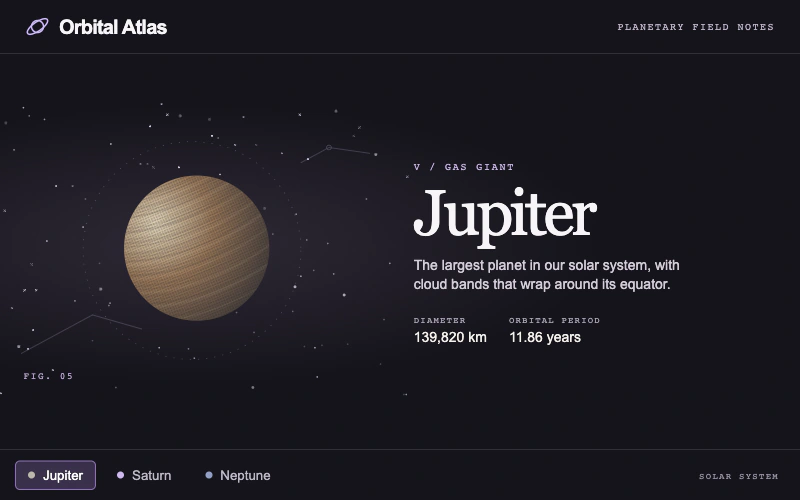
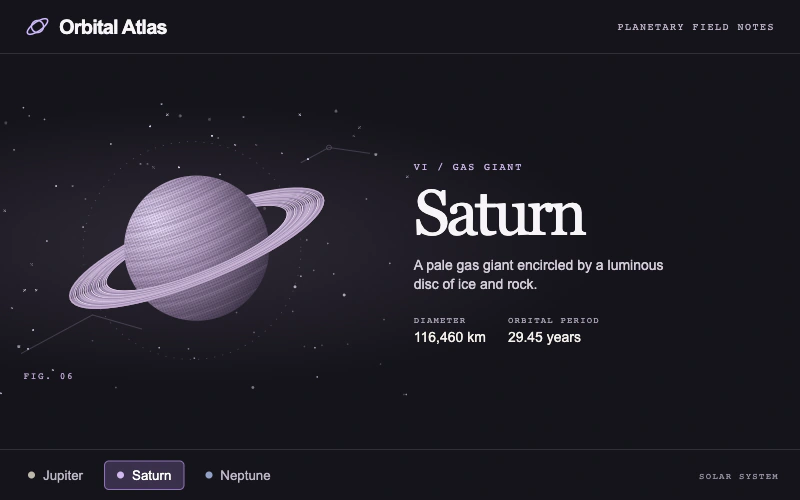
Селективность учитывает модули Node.js, которые загрузил тест, и исходные файлы, код которых он выполнил в браузере. Отметьте изменённые файлы и посмотрите, какие тесты запустятся снова.
Как работает селективностьКаждый воркер может вести несколько браузерных сессий одновременно. Настройте лимит сессий для каждого браузера и распределите большой набор тестов между задачами CI.
Как работает параллелизм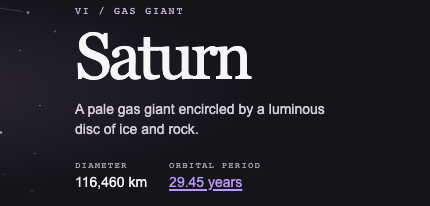
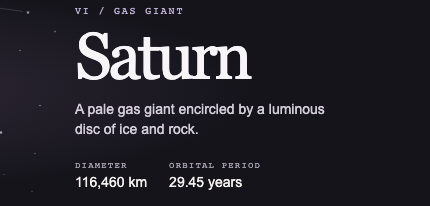
Нажмите на изображение, чтобы обвести изменение
Сравнивайте скриншот элемента или всей видимой области с эталоном с помощью assertView. Исключайте динамические области, изучайте изменённые пиксели и принимайте новые эталоны в Testplane UI.
Выберите момент на шкале времени. Time Travel сохраняет снимки DOM, чтобы вы могли изучить состояние страницы на каждом шаге.
Изучить Time TravelДайте агенту браузер и компактный снимок DOM. Агент может проверить селектор, получить эквивалентный код Testplane и изучить причину падения теста прямо в HTML-отчёте.
Изучить Testplane CLInpx @testplane/cli navigate http://localhost:3000npx @testplane/cli snapshotnpx @testplane/cli click '[data-planet=Saturn]'await browser.$("[data-planet=Saturn]").click();